
Même si votre PC “tourne” encore sous Windows 10, le vrai sujet c’est la sécurité : sans mises à jour de sécurité, les risques augmentent (failles, logiciels malveillants, compatibilité qui se dégrade avec les applis). Microsoft recommande la migration vers Windows 11 après la fin du support.
Windows 11 apporte aussi :
une sécurité renforcée (basée notamment sur TPM 2.0)
une meilleure gestion des mises à jour et de certains pilotes
une interface plus moderne (pratique pour la bureautique/études)
Windows 11 impose des exigences matérielles plus strictes. Les deux points qui bloquent le plus souvent :
TPM 2.0
Démarrage sécurisé (Secure Boot)
Microsoft rappelle que TPM 2.0 est requis pour Windows 11.
C’est la méthode la plus simple. Microsoft conseille d’utiliser PC Health Check pour vérifier l’éligibilité.
✅ Vous obtenez un verdict clair, et parfois la raison exacte du blocage.
Appuyez sur Windows + R
Tapez tpm.msc
Repérez la “Version de spécification” (idéalement 2.0)
Si le TPM est présent mais désactivé, Microsoft explique comment l’activer (cela dépend des modèles/BIOS).
Conseil simple : si vous n’êtes pas à l’aise avec le BIOS/UEFI, évitez de modifier au hasard. Un réglage mal fait peut empêcher le PC de démarrer.
Même si la mise à niveau conserve généralement fichiers et applis, une sauvegarde reste la meilleure assurance :
Documents, photos, cours (étudiants)
Dossiers clients, fichiers compta (pros)
Mots de passe et favoris importants
Besoin d’un rappel sécurité ?
👉 Comment protéger mes données sur mon PC ?
Avant de lancer Windows 11 :
Paramètres → Mise à jour et sécurité → Windows Update
Installez tout ce qui est proposé
Redémarrez
Ça réduit fortement les erreurs pendant l’installation.
Si votre PC est éligible, Windows 11 s’affiche dans Windows Update.
Paramètres → Windows Update
Rechercher des mises à jour
Cliquez sur Télécharger et installer (si Windows 11 apparaît)
✅ Idéal pour la plupart des particuliers : peu de manip, risque faible.
Microsoft propose l’Assistant d’installation de Windows 11 (solution officielle) sur sa page de téléchargement.
Étapes :
Téléchargez l’Assistant depuis la page officielle Microsoft
Lancez-le (idéalement en administrateur)
Suivez les étapes, laissez le PC travailler
Redémarrage final
✅ Très pratique quand Windows Update “traîne” à proposer la mise à niveau.
Recommandée si :
votre Windows 10 est lent depuis longtemps
vous avez trop de “bloat”, d’anciens logiciels, de bugs
vous voulez un PC propre pour le travail/les études
Microsoft propose aussi la création de support d’installation (outil/ISO) depuis sa page de téléchargement.
⚠️ Cette méthode efface souvent l’ancien système (selon votre choix). Sauvegarde obligatoire.
C’est généralement :
TPM désactivé
Secure Boot désactivé
processeur trop ancien / configuration non éligible
Commencez par PC Health Check, c’est ce que Microsoft recommande pour obtenir un diagnostic clair.
Souvent lié à :
un pilote ou logiciel incompatible
un espace disque insuffisant
une configuration sécurité à ajuster
Astuce simple : désinstallez temporairement les antivirus tiers (si vous en avez), débranchez les périphériques inutiles (imprimante, dock…) puis relancez.
On voit circuler des méthodes pour contourner TPM/Secure Boot. Problème : des copies malveillantes circulent autour de certains outils de contournement, ce qui peut exposer votre PC à des risques inutiles.
👉 Pour un usage “études / travail / pro”, mieux vaut rester sur des méthodes officielles ou sur un PC compatible.
Sur certains PC, tout est là mais désactivé. Microsoft explique comment activer le TPM 2.0 selon les cas.
Si votre machine est trop ancienne, vous pouvez perdre du temps (et parfois de la stabilité) à “forcer”.
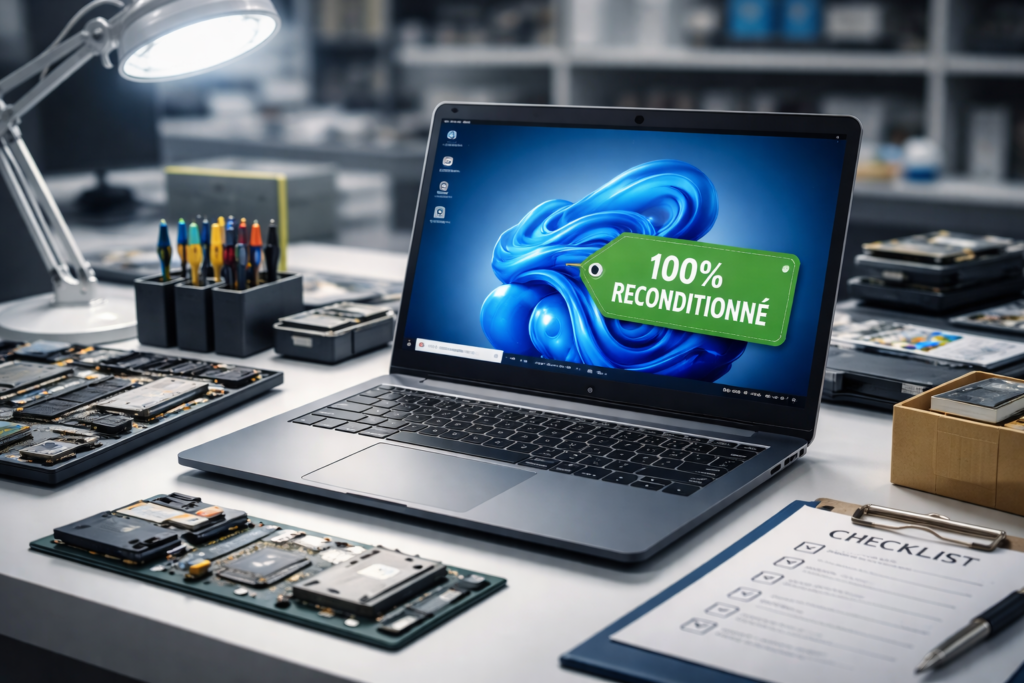
Pour beaucoup d’utilisateurs (étudiants, budgets serrés, télétravail), le meilleur plan est souvent de passer sur un PC portable reconditionné :
100% fonctionnel (les grades ne jouent que sur l’esthétique)
30 points de contrôle
Garantie 12 mois, extensible 24 mois
et surtout : déjà compatible Windows 11
Pour comprendre ce qu’est vraiment un reconditionné :
👉 Qu’est ce qu’un ordinateur reconditionné ?
Et la différence occasion vs reconditionné :
👉 Occasion vs Reconditionné
Après votre passage à Windows 11, faites ces 8 vérifications :
Relancer Windows Update (pilotes + correctifs)
Vérifier Wi-Fi / son / webcam / Bluetooth
Contrôler l’espace disque et lancer un nettoyage
Vérifier Sécurité Windows (pare-feu, antivirus)
Réactiver vos sauvegardes (OneDrive / disque externe)
Réinstaller vos logiciels indispensables (bureautique, PDF, etc.)
Optimiser le stockage si besoin
Faire durer votre PC (entretien simple)
👉 Comment entretenir son PC portable
Passer de Windows 10 à Windows 11 en 2026, ce n’est pas seulement “suivre la tendance” : c’est surtout rester protégé et éviter les problèmes de sécurité liés à un système qui n’est plus maintenu. La bonne approche, c’est simple :
Vérifier la compatibilité (PC Health Check, TPM 2.0, Secure Boot)
Sauvegarder vos données avant toute manipulation
Choisir la méthode la plus adaptée :
Windows Update (le plus simple)
Assistant d’installation (rapide et officiel)
Installation propre (pour repartir sur un PC sain)
Et si votre PC n’est pas compatible, inutile de perdre du temps avec des solutions hasardeuses : le plus rentable est souvent de passer sur un PC portable reconditionné déjà prêt pour Windows 11, garanti, contrôlé et pensé pour la bureautique, les études et le travail.
👉 Dans tous les cas, l’objectif est le même : un ordinateur fiable, sécurisé et durable — sans prise de tête.
Si vous voulez passer à Windows 11 sans prise de tête, le plus simple est d’opter pour un PC déjà compatible, contrôlé, garanti, et adapté à la bureautique, aux études et au travail (hors gaming).
👉 Et si vous hésitez entre plusieurs modèles : Comment bien choisir son ordinateur ?