
Avant toute réinitialisation, sauvegardez :
documents (Word, PDF, cours, etc.)
photos/vidéos
dossiers “Téléchargements”
favoris du navigateur
mots de passe (si vous n’utilisez pas un gestionnaire de mots de passe)
fichiers sur le Bureau
Où sauvegarder ?
disque dur externe / clé USB
cloud (Google Drive, OneDrive, etc.)
Pensez à noter/valider :
identifiants Microsoft (Windows)
emails principaux
comptes logiciels (Office, Adobe, etc.)
licences (si vous en avez)
➡️ Si vous cherchez des logiciels utiles après reset : Top 10 des logiciels utiles
Logiciels à télécharger
Sur Windows 10/11 :
Paramètres > Système > Activation
Si votre Windows est lié à votre compte Microsoft, c’est souvent plus simple à réactiver ensuite.
Avant reset (et surtout si vous cédez le PC) :
déconnectez votre compte Google/Chrome (sync)
déconnectez OneDrive
déconnectez logiciels pro (si besoin)
On en parle juste après, c’est un point très important.
Ouvrez Paramètres
Allez dans Système
Cliquez sur Récupération
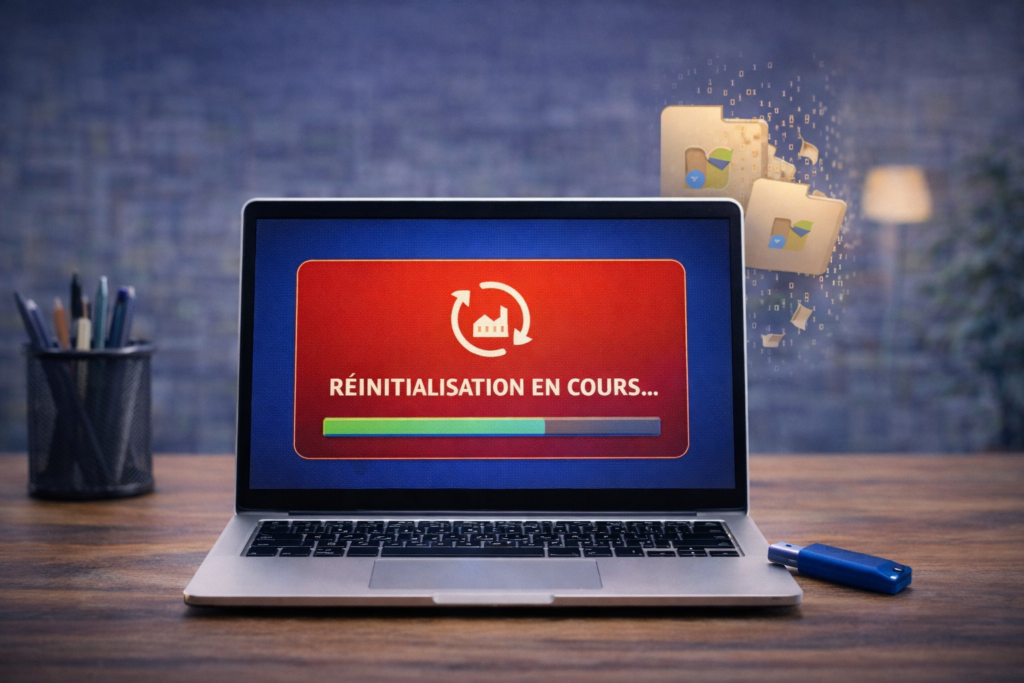
Réinitialiser ce PC
Choisissez une option :
Conserver mes fichiers (réinstalle Windows, garde fichiers perso)
Tout supprimer (recommandé si vous vendez/donnez)
Téléchargement cloud : plus propre si Windows a des soucis, mais nécessite internet
Réinstallation locale : plus rapide si Windows est stable
✅ Recommandation :
Pour un “grand nettoyage” personnel : Conserver mes fichiers peut suffire.
Pour une vente/don : Tout supprimer + effacement sécurisé (voir section 4).
Paramètres
Mise à jour et sécurité
Récupération
Réinitialiser ce PC
Choisissez :
Conserver mes fichiers
Supprimer tout
La logique est identique à Windows 11.
Si vous vendez ou donnez votre PC, le but est que personne ne puisse récupérer vos données.
Lors de la réinitialisation, Windows propose parfois une option du type :
Nettoyer le lecteur (effacement plus long mais plus sécurisé)
✅ C’est fortement recommandé avant vente/don.
Supprimer des fichiers ou vider la corbeille ne suffit pas : ils peuvent souvent être récupérés.
Pour aller plus loin sur la sécurité : Comment protéger ses données sur PC ?
Ça arrive, surtout sur des machines très encombrées.
branchez le PC sur secteur (portable)
laissez le temps (la phase “nettoyage du lecteur” peut être longue)
vérifiez que vous avez assez d’espace disque (si “conserver mes fichiers”)
privilégiez le téléchargement cloud si Windows est instable
Si malgré tout le PC n’arrive pas à se remettre à zéro, cela peut être un signe d’usure matérielle (stockage fatigué, surchauffe, etc.) :
surchauffe : (article “éviter la surchauffe”, si publié)
signes qu’il faut changer : Quand changer d’ordinateur portables, les signes qui ne trompent pas.
Pour repartir sur un PC propre :
Faites les mises à jour Windows
Installez un navigateur (si besoin)
Installez vos outils essentiels (bureautique, visio, PDF, etc.)
Restaurez vos fichiers sauvegardés
Suggestions :
logiciels utiles : Top 10 des logiciels utiles
Si votre PC est très ancien, ou si les lenteurs reviennent vite après reset, la remise à zéro peut être un “pansement”. Dans ce cas, un PC reconditionné peut être une meilleure solution (budget + fiabilité + garantie).
À lire :
Pour repartir propre : “Conserver mes fichiers” peut suffire.
Pour vendre ou donner : “Tout supprimer” + nettoyage du lecteur (effacement sécurisé).
Pour éviter les regrets : toujours sauvegarder avant.
Si vous avez besoin d’un PC fiable rapidement (études, télétravail, pro), vous pouvez comparer les modèles en stock chez FRANCE RESTORE :