
La chaleur vient principalement de 3 sources :
Le processeur (CPU) : quand vous ouvrez beaucoup d’onglets, que vous faites de la visio, ou des tâches lourdes.
La partie graphique (GPU intégré le plus souvent) : écran externe, vidéo, certains logiciels.
La poussière et la ventilation : grilles bouchées = air chaud bloqué.
Un ordinateur portable est plus sensible car il a :
moins d’espace pour dissiper la chaleur,
des grilles d’aération plus petites,
un système de ventilation compact.
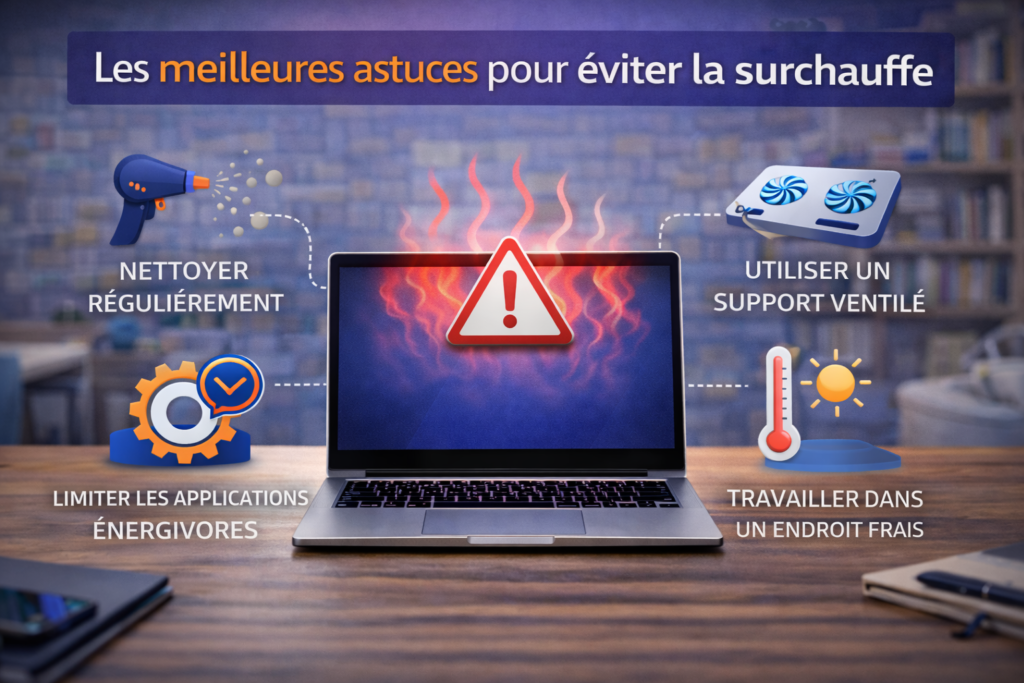
C’est l’astuce la plus simple et souvent la plus rentable.
Éteignez le PC
Débranchez-le
Soufflez doucement dans les grilles (idéalement avec une bombe d’air sec)
Passez un petit pinceau doux sur les sorties d’air visibles
✅ Résultat : l’air circule mieux, le ventilateur force moins, la température baisse.
Pour garder votre machine en forme sur le long terme : Entretenir son pc reconditionné pour qu’il dure plus longtemps
Beaucoup de surchauffes viennent… du support sur lequel on pose le PC.
À éviter :
lit / canapé / plaid (ça bouche les entrées d’air)
coussin / genoux (chaleur + ventilation bloquée)
support mou (PC qui s’enfonce)
À faire :
poser le PC sur une surface dure et plane
surélever légèrement l’arrière (même avec un support simple)
➡️ Bonus : un petit support ventilé peut aider si vous travaillez longtemps, surtout en été.
Un PC qui chauffe “sans rien faire” est souvent un PC qui travaille… en arrière-plan.
trop d’applications qui se lancent au démarrage
logiciels inutiles en arrière-plan
onglets navigateur ouverts en permanence
Sur Windows, vous pouvez réduire ça via le Gestionnaire des tâches > Démarrage.
✅ Moins de charge = moins de chauffe = plus d’autonomie.
Teams/Zoom/Google Meet font monter le CPU, surtout si :
caméra HD activée,
partage d’écran,
arrière-plan flou,
plusieurs participants + multi-tâches.
Astuces simples :
baisser légèrement la résolution vidéo si possible
couper la caméra quand ce n’est pas nécessaire
fermer les applications inutiles pendant l’appel
éviter 35 onglets Chrome ouverts en même temps
Sur Windows, le mode d’alimentation influe beaucoup sur la température.
au quotidien : Équilibré
en déplacement : Meilleure efficacité énergétique
“Performances élevées” : à utiliser seulement ponctuellement
✅ Un mode plus sobre réduit les pics de chauffe, le bruit du ventilateur et la consommation.
Un PC qui chauffe donne souvent des signaux :
ventilateur qui tourne très fort tout le temps
PC brûlant au toucher (zone clavier / dessous)
baisse de performance soudaine (throttling)
extinctions ou redémarrages inattendus
Si vous observez ces symptômes régulièrement, c’est le moment de faire un entretien plus complet.
À lire aussi : quand changer d’ordinateur portable ? Quand changer d’ordinateur portables les signes qui ne trompent pas.
Un PC qui rame peut faire chauffer plus longtemps (le CPU travaille plus). Un stockage sain améliore la fluidité.
SSD vs HDD : Quelles différences ?
Si votre PC est ancien ou très utilisé, la poussière interne peut être importante, et la pâte thermique peut être fatiguée.
Ce que fait un professionnel (utile si la chauffe persiste) :
nettoyage interne complet
contrôle ventilateur
remplacement pâte thermique si besoin
tests de stabilité
Chez FRANCE RESTORE, le reconditionnement inclut un processus de remise en état et des contrôles. Notre processus de reconditionnement
Parfois, un PC chauffe parce qu’il est sous-dimensionné pour vos usages (multitâche, visio, gros Excel…), donc il force en permanence.
Points à regarder :
RAM : 8 Go vs 16 Go
Processeur : choisir i3 / i5 / i7 selon votre besoin.
Guide global : Comment choisir son PC reconditionné ?
Les meilleures astuces contre la surchauffe sont souvent simples :
dépoussiérer les grilles
poser le PC sur une surface adaptée
limiter les programmes inutiles
utiliser un mode d’alimentation équilibré
adapter la charge en visio
et faire une maintenance plus poussée si la chauffe persiste
Résultat : un PC plus silencieux, plus fluide, qui dure plus longtemps.
Si vous souhaitez repartir sur une machine plus fluide (qui force moins) ou améliorer votre confort au quotidien, voici les accès directs aux produits disponibles chez FRANCE RESTORE :